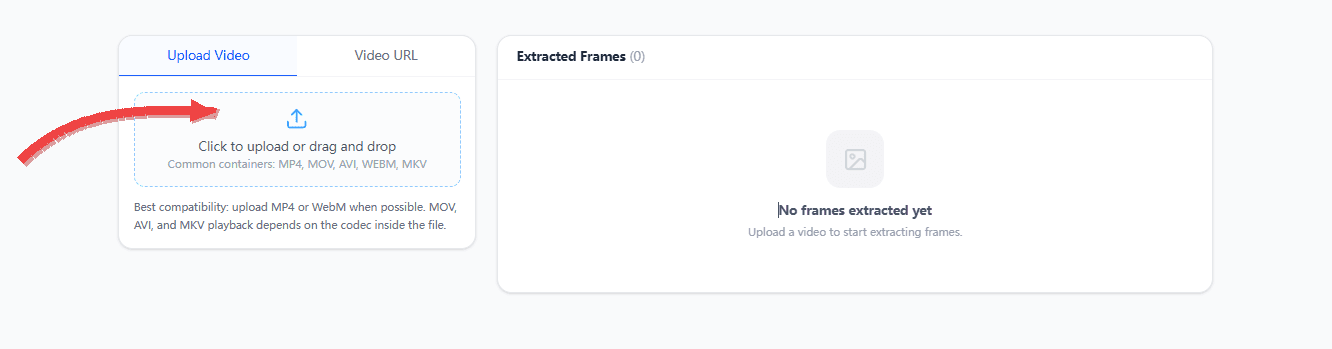
01
上传视频或粘贴直链
为了获得最稳定的结果,建议优先上传本地文件;如果你手上有视频文件直链,也可以使用 URL 模式。
上传本地视频,或加载可直接访问的视频文件直链,即可把视频提取成 JPG 或 PNG 图片。快速、浏览器内完成、无需安装软件。
点击上传或拖拽到这里
常见容器:MP4、MOV、AVI、WEBM、MKV
为获得最佳兼容性,建议优先上传 MP4 或 WebM。MOV、AVI 和 MKV 是否可用取决于文件内部编码。
更高的 FPS 会得到更多抽取帧。约 0 帧。
在浏览器本地处理,不会上传数据。
还没有抽取任何帧
上传视频后即可开始抽帧。
这是一个直接在浏览器中完成抽帧的工具,不会夸大所有格式的兼容性表现。
抽帧过程直接在浏览器中进行,你可以预览、导出并下载,无需额外打开桌面视频编辑器。
打开页面、加载视频、设置参数,然后将帧导出为 JPG 或 PNG 即可。
通常 MP4 和 WebM 最稳定。MOV、AVI 和 MKV 是否可用,取决于文件内部编码以及你当前使用的浏览器。
为了获得最稳定的结果,建议优先上传本地文件;如果你手上有视频文件直链,也可以使用 URL 模式。
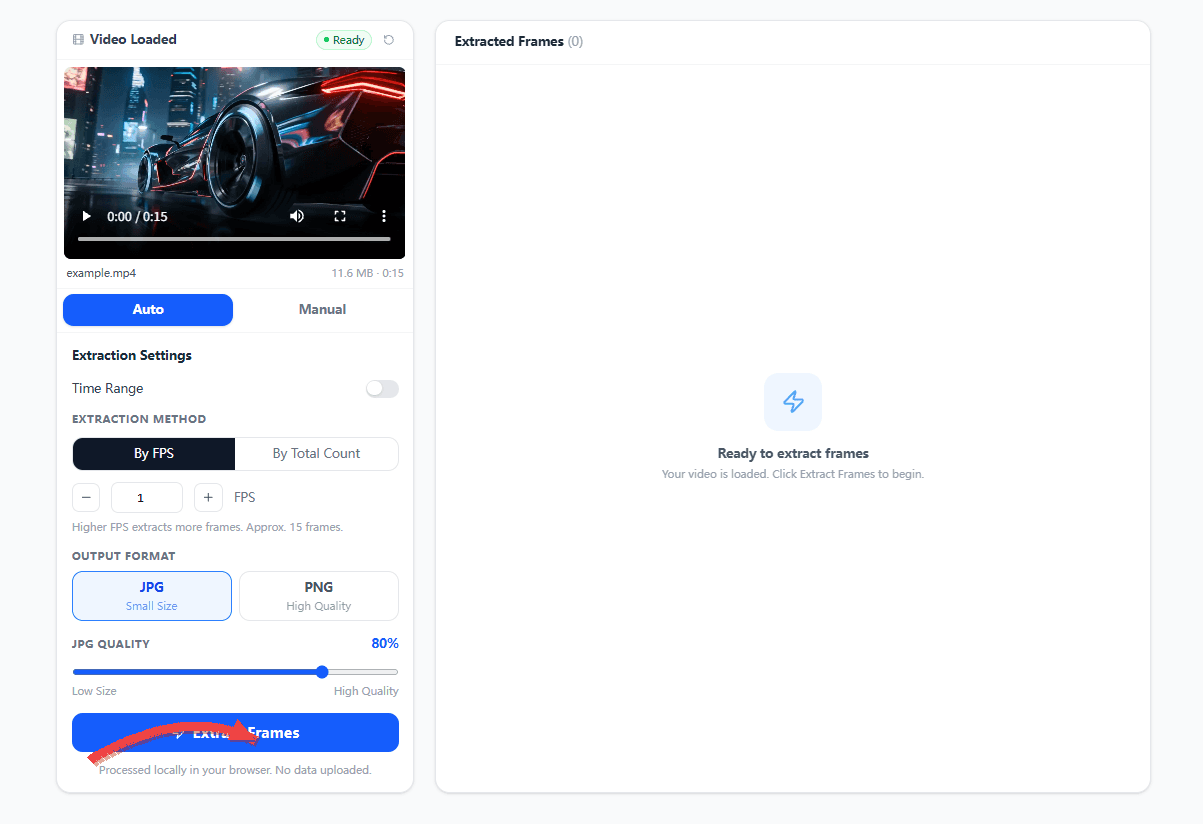
可按 FPS 或总帧数提取,选择 JPG 或 PNG,并可选地限制在某个时间范围内进行抽帧。
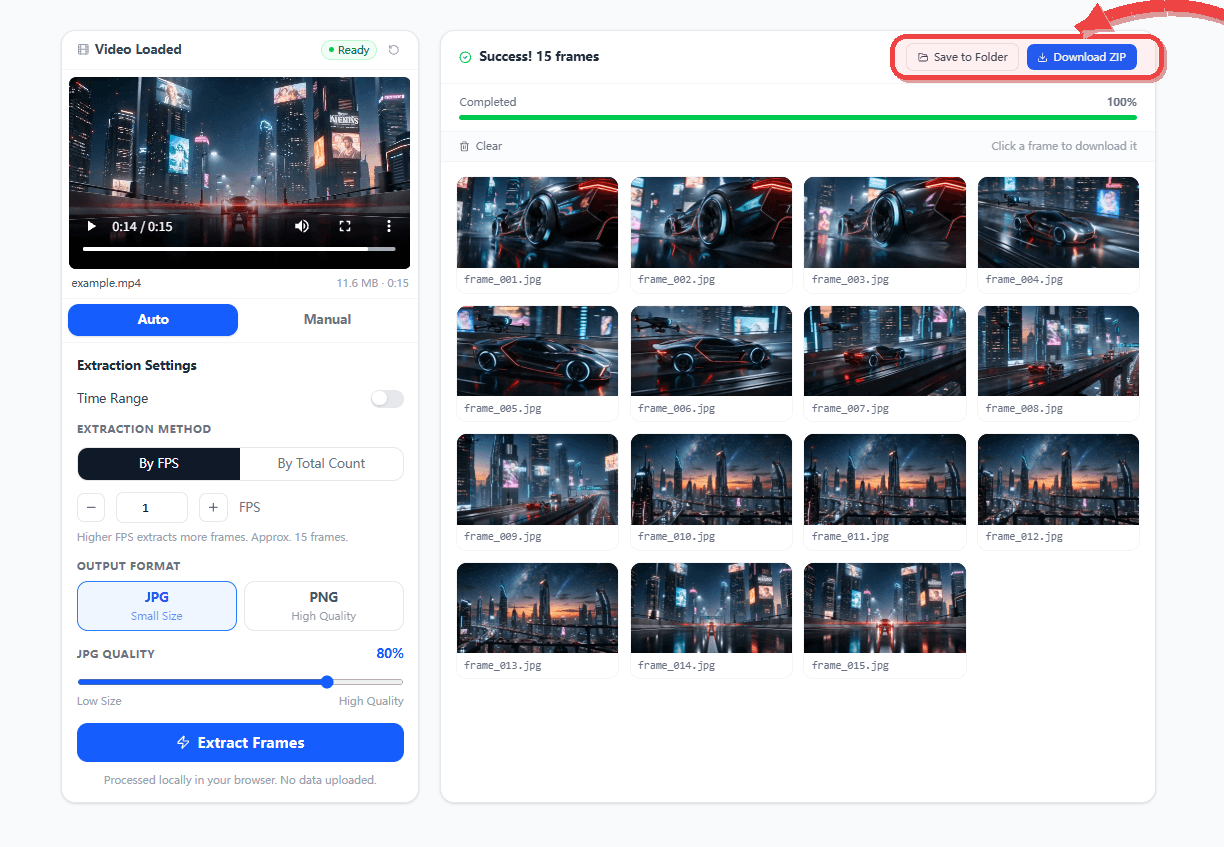
你可以先预览提取出的帧,再下载单张图片、保存到文件夹,或导出整个 ZIP 压缩包。
界面围绕这些常见格式设计,但真实播放效果仍取决于浏览器对编码的支持,尤其是 MOV、AVI 和 MKV。
输入视频容器
输出图片格式
想看更完整的兼容性说明? 查看支持格式指南.
从视频中挑出最佳画面,用作缩略图、封面图、商品预览或社交媒体配图。
将视频帧导出到演示文稿、文档、分镜或内容审核流程中使用。
精确拖动时间轴,保存某一时刻的画面,而不需要先打开专业编辑器。
适合检查短片、录屏或素材中的运动、时序和画面细节。
导出静帧,用于设计稿、标注、研究数据集或编辑审阅等后续工作。